Hari Saya Merusak Foto Profil Klien (Dan Pelajaran Berharga Tentang Photoshop)
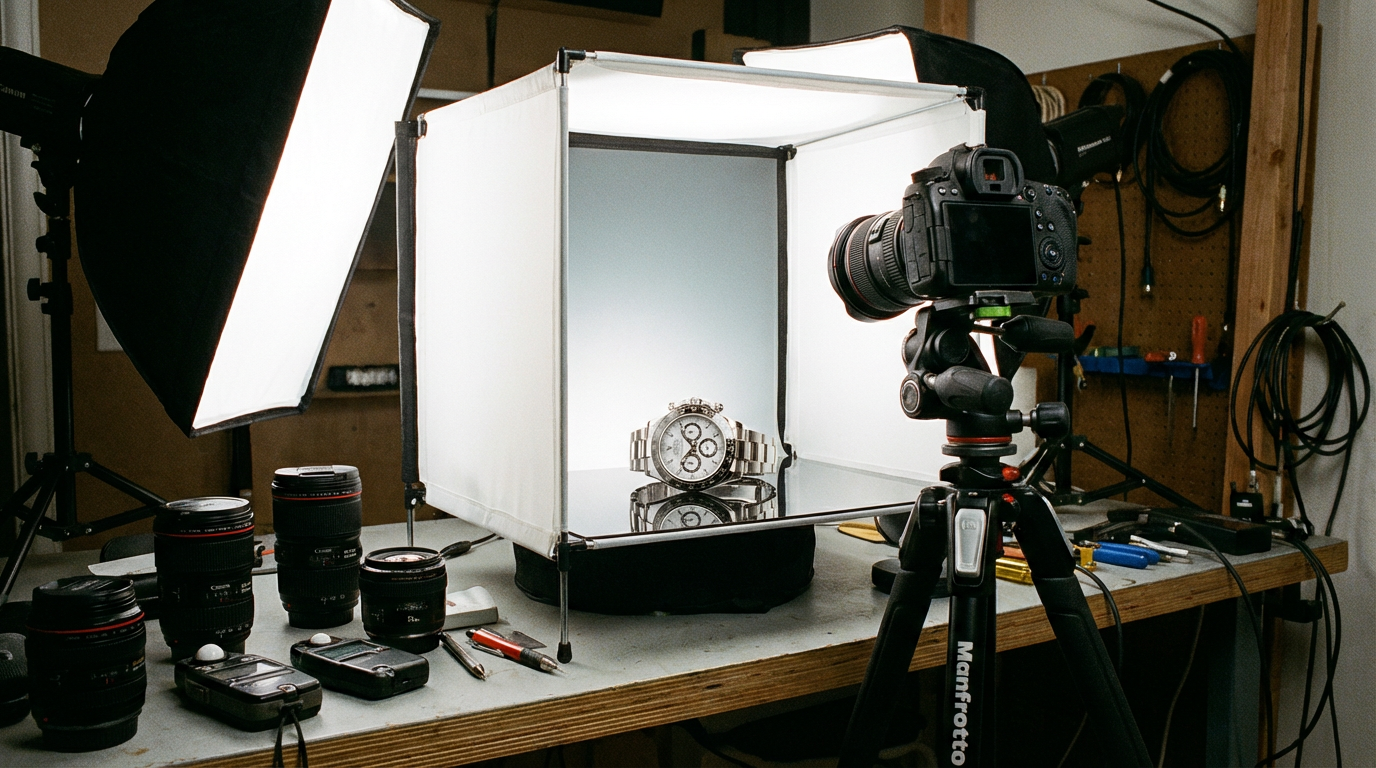
Saya tak akan pernah lupa panik yang saya rasakan ketika "perbaikan cepat" saya mengubah foto profil seorang CEO menjadi seperti patung lilin. Tahun 2018 itu, saya menggunakan Healing Brush secara berlebihan di zoom 300%—menghilangkan setiap pori dan kerutan sampai wajahnya terlihat seperti plastik. Kesalahan Rp17 juta itu mengajarkan saya lebih banyak tentang retouch Photoshop dibanding tutorial manapun. Hari ini, saya ingin berbagi lima alat yang menjadi penyelamat saya, plus bagaimana solusi AI modern seperti Clairlook kini bisa menangani beberapa tugas ini dalam hitungan detik.
Dalam panduan ini, Anda akan mempelajari teknik profesional untuk: retouch kulit non-destruktif, koreksi presisi dengan layer, dodging dan burning alami, serta optimasi workflow yang menghemat waktu berjam-jam. Ini bukan definisi textbook—melainkan metode teruji dari pengeditan ribuan foto produk dan potret.
1. Healing Brush: Dokter Bedah Plastik Digital (Gunakan Secukupnya)
Healing Brush tetap menjadi andalan saya untuk menghilangkan noda, tapi saya menggunakannya seperti pisau bedah, bukan palu godam. Untuk fotografi produk, saya menggunakannya untuk menghilangkan bercak debu pada perhiasan atau kerutan kain—selalu mengambil sampel dari area terdekat dengan tekstur serupa. Tips pro? Tekan Alt+Klik untuk menetapkan titik sumber di tepi ketidaksempurnaan, bukan tepat di atasnya.
"Yang saya pelajari: Zoom out ke 50% setelah setiap penggunaan Healing Brush. Jika editannya terlihat jelas pada jarak itu, berarti Anda sudah berlebihan."
Saya pernah menghabiskan tiga jam "menyempurnakan" kulit model hanya untuk menyadari saya menciptakan efek airbrush yang tidak alami. Sekarang saya bergantian antara Healing Brush dan Spot Healing Brush (diatur ke Content-Aware) untuk hasil yang lebih organik. Untuk e-commerce, alat ini sangat berharga—minggu lalu saya menghilangkan kerutan label yang mengganggu dari foto tas tangan hanya dalam 20 detik.
2. Clone Stamp: Korektor Presisi
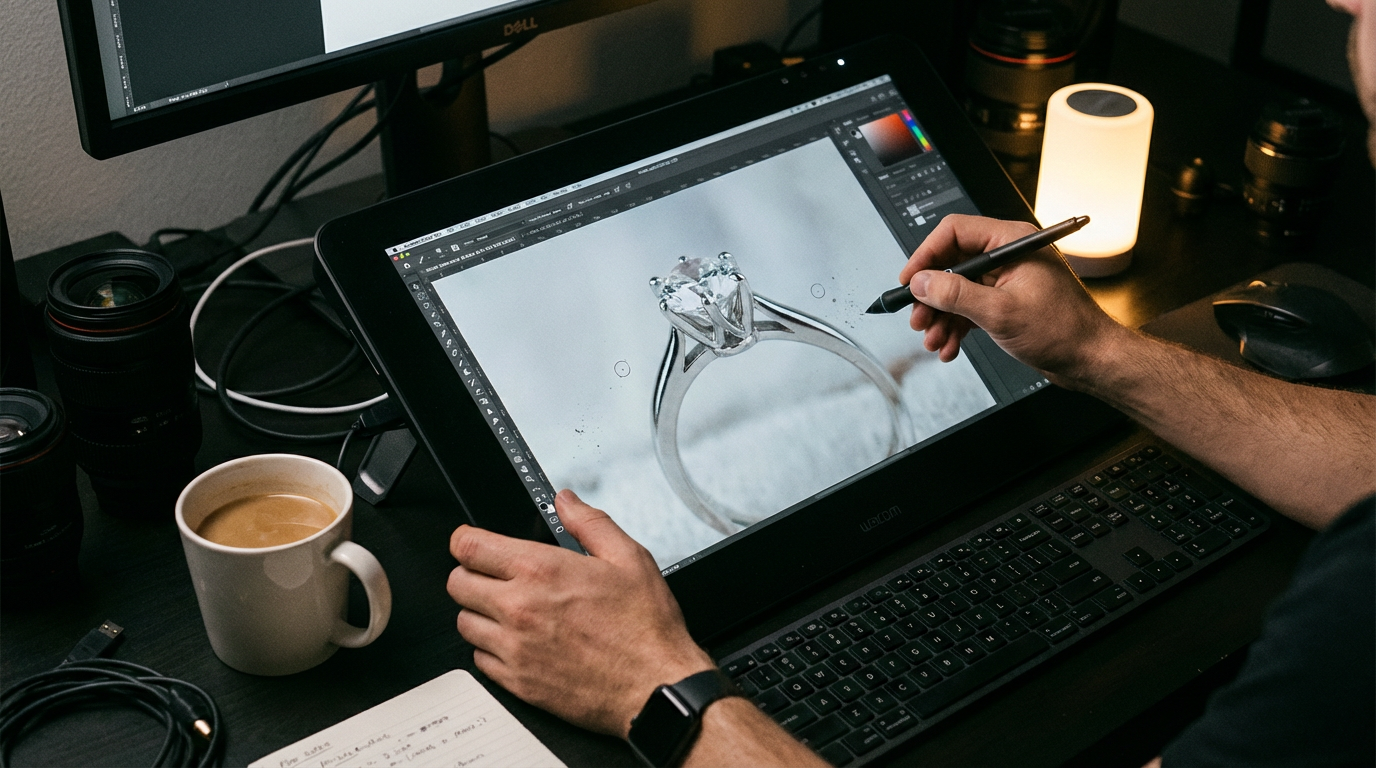
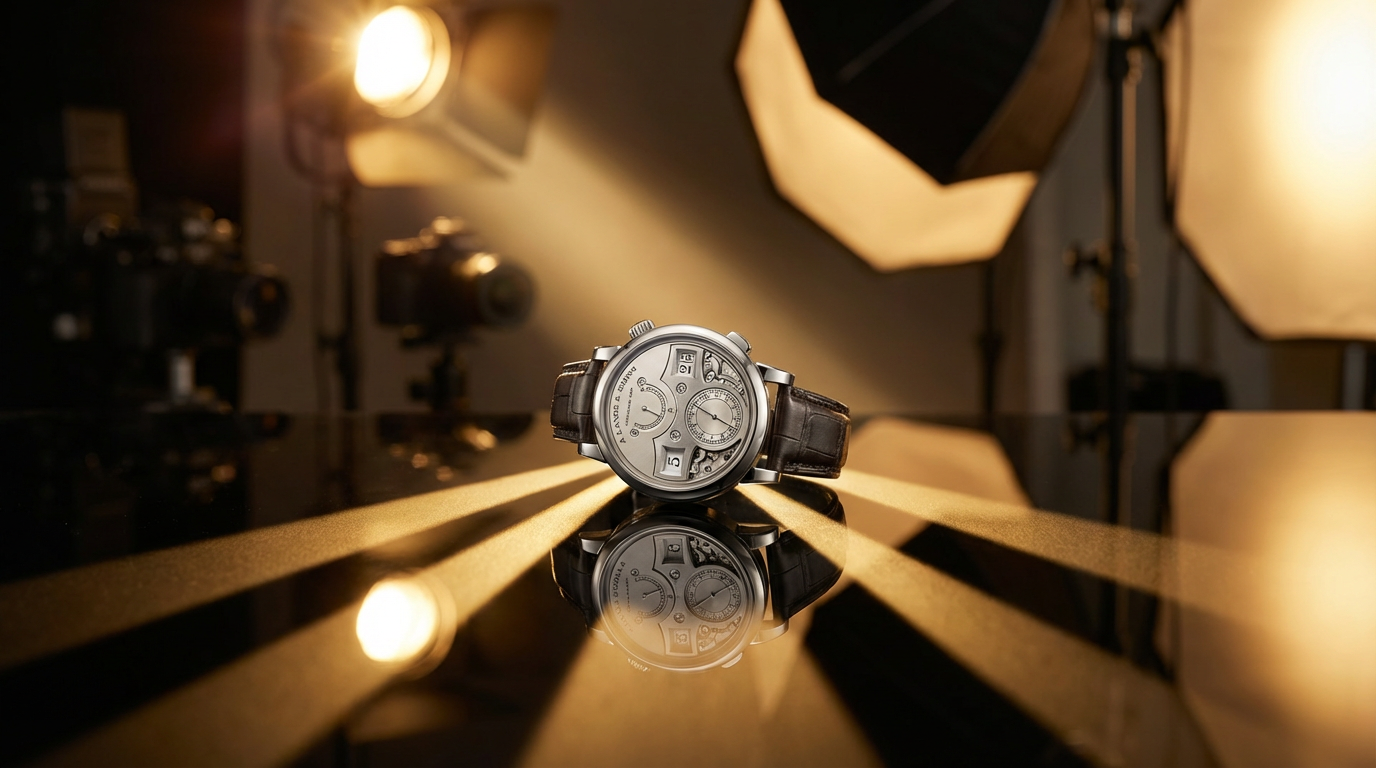
Ketika jam tangan mewah klien ternoda sidik jari tepat sebelum pemotretan, Clone Stamp menyelamatkan hari. Berbeda dengan Healing Brush, alat ini menyalin piksel secara persis—membuatnya ideal untuk tepian keras dan pola. Saya menjaga opacity di 85-90% untuk perpaduan halus, dan sering mengubah titik sampel untuk menghindari pengulangan tekstur.
Trik favorit saya? Menggunakan brush bertepi keras dengan flow 50% untuk retouch produk. Ini memungkinkan saya membangun kembali sudut kemasan yang hilang atau menduplikasi detail rumit seperti pengait perhiasan tanpa kelembutan yang sering menjadi masalah dengan Healing Brush. Bulan lalu, saya merekonstruksi label produk yang robek dengan mengambil sampel dari sisi yang tidak rusak.
3. Layers & Masks: Jaring Pengaman Editing Anda
Awal karier saya, saya menghancurkan data gambar asli dengan mengedit langsung di background layer. Sekarang? Setiap penyesuaian ada di layernya sendiri. Untuk foto produk, saya membuat layer terpisah untuk: koreksi warna, penghilangan noda, peningkatan bayangan, dan pembersihan latar. Pendekatan non-destruktif ini menyelamatkan saya ketika klien tiba-tiba ingin sepatu putih mereka diedit menjadi hitam.
"Tips pro: Beri nama layer Anda segera ('Penghilangan Debu - Sepatu Kiri') atau Anda akan membuang waktu berjam-jam nanti mencoba memahami 'Layer 47 Copy 3'."
Layer mask menjadi senjata rahasia saya untuk retouch perhiasan. Dengan melukis menggunakan warna hitam pada mask di atas edit saya, saya bisa secara selektif menyembunyikan area yang terlalu diproses sambil mempertahankan tekstur alami. Teknik ini sangat efektif untuk menjaga lipatan kain tetap realistis sambil menghilangkan noda.
4. Dodge & Burn: Alat Pemahat
Tidak ada yang mengubah foto produk datar seperti dodging (pencerahan) dan burning (penggelapan) strategis. Saya menggunakan brush bulat lembut dengan opacity 5-10% pada layer overlay abu-abu 50% baru untuk meningkatkan dimensi. Untuk barang kulit, saya akan sedikit membakar lipatan untuk menonjolkan kualitas; untuk kosmetik, saya melakukan dodging pada titik tinggi untuk membuat kemasan bersinar.
Saya belajar ini dengan susah payah setelah botol parfum pertama saya terlihat seperti potongan kardboard. Sekarang saya menghabiskan 15 menit per produk menambahkan micro-contrast—ini yang membedakan kualitas "listing Amazon" dan "spread majalah". Alat AI modern bisa mendekati ini, tapi kontrol manual masih lebih unggul untuk merek premium.
5. Selective Color: Sentuhan Akhir
Ketika gaun biru klien terfoto agak keunguan, Selective Color Adjustment Layers menyelamatkan pemotretan. Berbeda dengan Hue/Saturation, alat ini memungkinkan Anda menyesuaikan rentang warna tertentu tanpa mempengaruhi yang lain. Saya sering menggunakannya untuk: menetralkan tone kuning pada produk putih, memperkaya kain hitam tanpa menghilangkan detail, dan mengoreksi color cast dari pencahayaan studio.
Untuk e-commerce, saya membuat preset untuk koreksi umum—seperti "White Balance untuk Perhiasan" atau "Peningkat Biru Denim". Kuartal lalu, ini memotong waktu retouch per pakaian hingga 40%. Meskipun penghapus latar AI sekarang menangani pekerjaan berat, kesempurnaan warna masih membutuhkan sentuhan manusia.
Workflow Retouch Modern Saya (Manusia + AI)
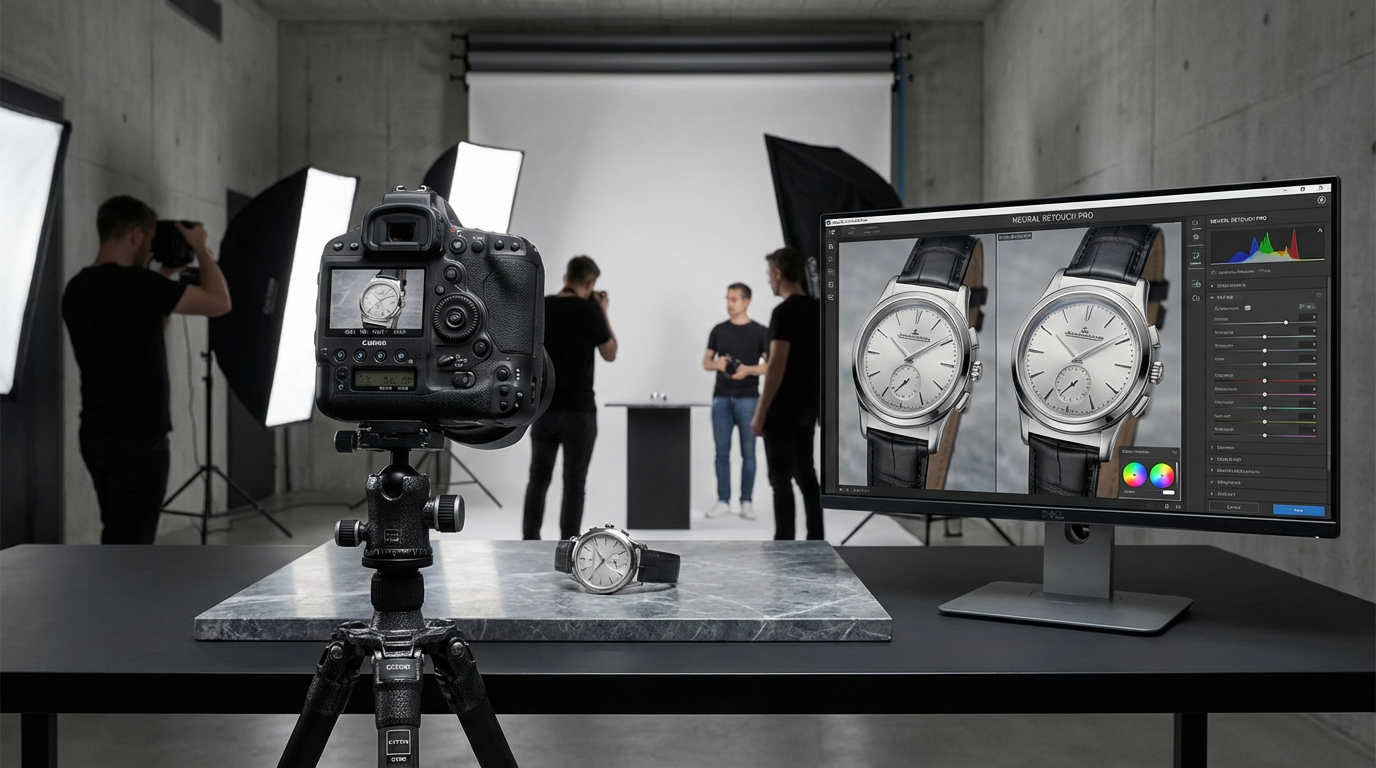
Sekarang, proses saya menggabungkan alat Photoshop ini dengan asisten AI seperti Clairlook. Saya menggunakan AI untuk penghapusan latar awal dan pembersihan kasar, lalu beralih ke Photoshop untuk pekerjaan presisi. Kombinasi ini memotong waktu proyek hingga setengah sambil mempertahankan kontrol kreatif. Untuk e-commerce volume tinggi, saya akan memproses koreksi dasar secara batch di alat AI sebelum melakukan penyesuaian akhir secara manual.
Ingat: Alat tidak menggantikan keterampilan—alat memperkuatnya. Apakah Anda meretouch 10 produk atau 10.000, menguasai lima alat penting Photoshop ini akan memberi Anda keunggulan yang tidak bisa ditandingi algoritma. Dan ketika Anda perlu meningkatkan skala? Saat itulah solusi seperti Clairlook menjadi senjata rahasia untuk memberikan hasil profesional dengan kecepatan startup.
Comments (0)
Please sign in to leave a comment.